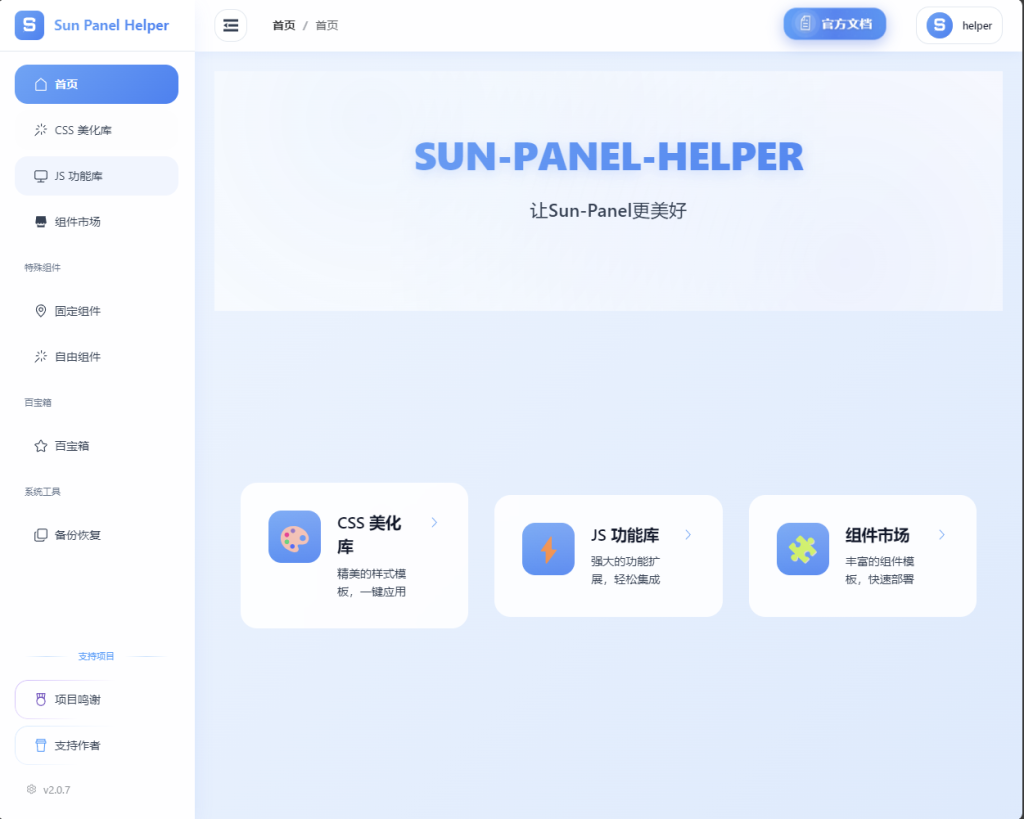
我自己搭建的一个小小的导航页的,仅供参考
1️⃣.Docker安装
请确保服务器中已经安装了Docker
如果没有安装可以看我以前的教程
2️⃣.创建Docker文件
Ⅰ.创建目录并进入
mkdir cdcd;cd cdcd

#复制内容来自小鎻博客
Ⅱ.创建docker-compose.yml文件
vim docker-compose.yml

Ⅲ.复制粘贴以下代码
将下面的代码复制整体复制到docker-compose.yml文件里面
如果你有想修改的地方可以看代码下方的注解
version: "3.2"
services:
  # Sun-Panel 服务
  sun-panel:
    image: "hslr/sun-panel:latest"
    container_name: sun-panel
    volumes:
      - /vol1/@appshare/sunpanel/conf:/app/conf
      - /var/run/docker.sock:/var/run/docker.sock # 挂载docker.sock
      - /vol1:/os # 硬盘挂载点(根据自己需求修改)
    ports:
      - 3002:3002
    restart: always

  # Sun-Panel-Helper 服务
  sun-panel-helper:
    image: madrays/sun-panel-helper:latest
    container_name: sun-panel-helper
    environment:
      - BACKEND_PORT=3001  # 后端服务端口,可自定义修改避免冲突
    ports:
      - "33002:80"        # 前端页面访问端口
    volumes:
      - /vol1/@appshare/sunpanel/conf/custom:/app/backend/custom  # Sun-Panel的custom目录
      - /vol1/@appshare/helper/data:/app/backend/data
      - /vol1/@appshare/helper/backups:/app/backend/backups
    restart: always
重要参数说明:
- 端口配置:
- Sun-Panel端口:
3002:3002- 3002为访问端口,可自定义修改
- 3002为容器内端口(勿改)
- Helper前端端口:
- 普通模式:
33002:80(33002为访问端口,可自定义修改) - 自定义内部端口:
FRONTEND_PORT=8080(可选,默认80) - Host模式:
FRONTEND_PORT=33002(必须设置)
- 普通模式:
- Helper后端端口:
BACKEND_PORT=3001- 默认3001,可通过环境变量修改
- 注意避免与其他服务冲突
- Sun-Panel端口:
- 数据目录:
- 必须挂载三个重要目录:
/app/backend/custom: Sun-Panel的custom目录(必需)/app/backend/data: Helper的数据目录(必需)/app/backend/backups: 备份文件存储目录(必需)
- 确保目录权限正确(需要读写权限)
- 必须挂载三个重要目录:
Ⅳ.输入启动命令
docker-compose up -d
如何你运行的时候报错显示这个内容就去看docker-compose安装文章

如果没有报错就等待运行完毕,安装过程会比较缓慢,这里不用着急耐心等待即可!!!
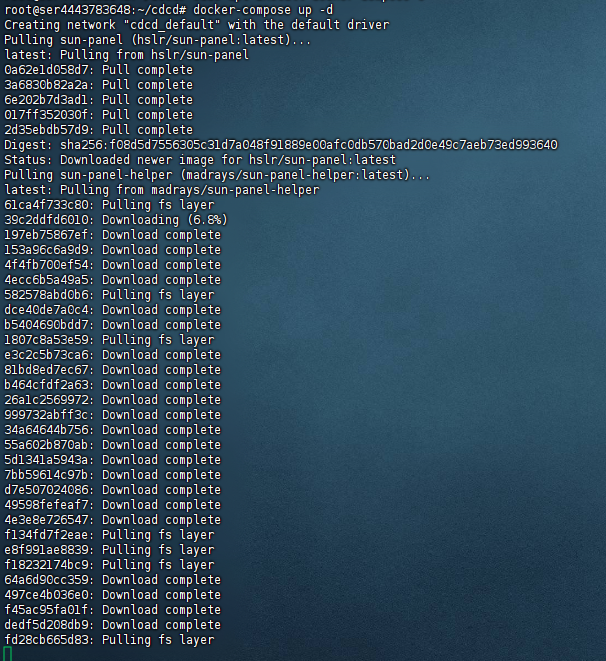
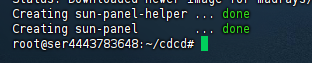
出现这个界面就代表已经按照完毕了
📝 初始登录信息
第一次登录后请尽快修改密码
Sun-Panel 登录信息
账号:admin@sun.cc
密码:12345678
Sun-Panel-Helper 登录信息
账号:helper
密码:helper123
🎨 效果展示
以为我没有更改任何默认端口,所以我就访问的端口为默认端口
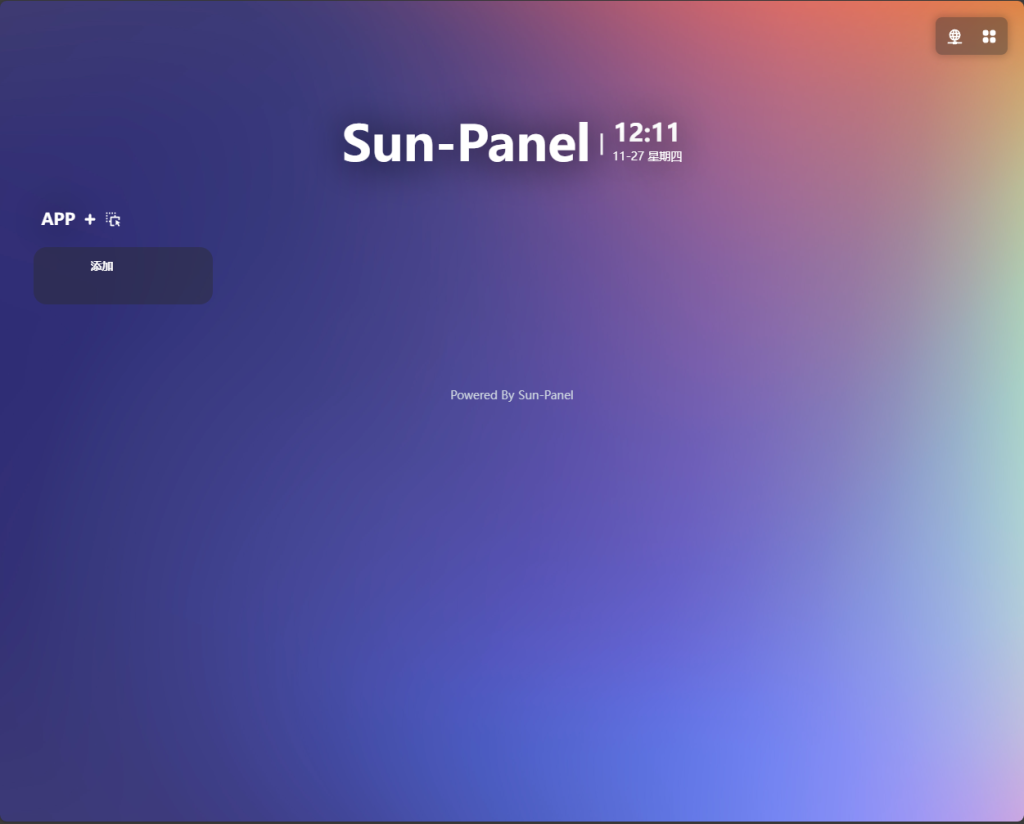
Sun-Panel
http://ip:3002
账号:admin@sun.cc
密码:12345678
更多功能自行探索,我就不在这里演示更多的功能了
Sun-Panel-Helper
http://ip:33002
账号:helper
密码:helper123
更多功能自行探索,我就不在这里演示更多的功能了